
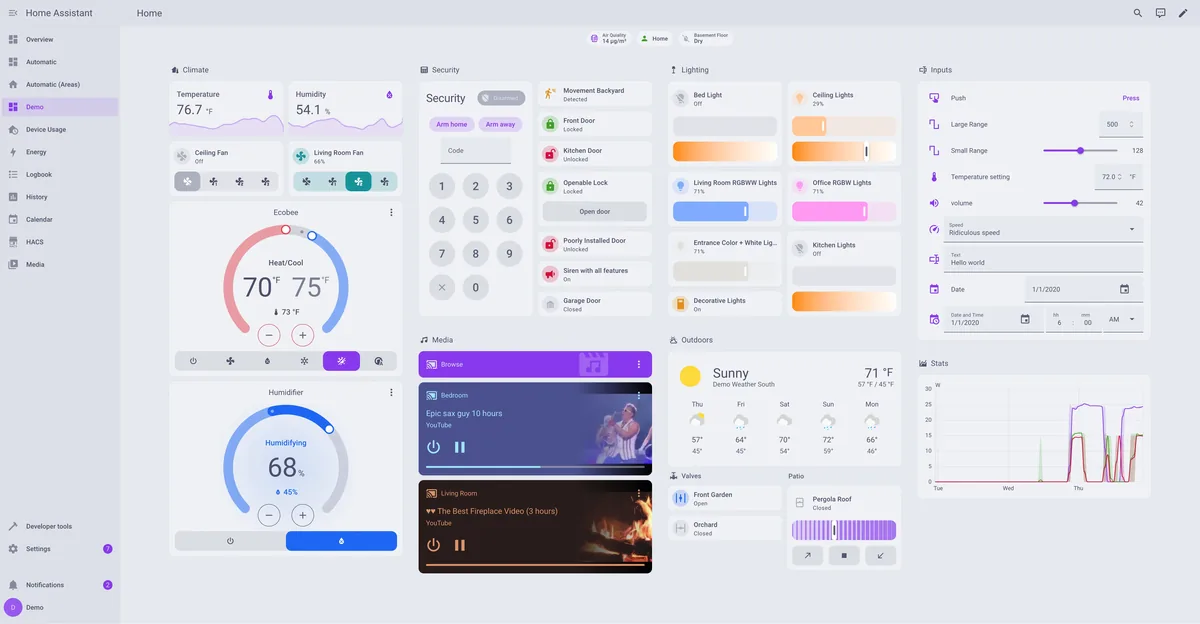
人在海外,家裡還留著一堆大陸買的智能設備:米家的傳感器、Aqara 的開關、塗鴉的燈。手機裡三個 App 輪著開,Siri 一個都叫不動。想把它們收進 Apple HomeKit,用 iPhone 和 Siri 統一控制,這就是 Home Assistant 最擅長的活。
這篇教程的目標很具體:不講 Home Assistant 的全部玩法,只講一條線——從零搭一個 Home Assistant,把大陸買的米家、Aqara、塗鴉設備接進來,再橋接到 HomeKit。價格按 2026 年 11 月採集的行情,買之前以頁面實時價為準。
Home Assistant 是什麼,能解決什麼
Home Assistant(簡稱 HA)是一個開源的智能家居中樞軟件,跑在你自己家裡的硬件上。它最大的特點是協議和品牌來者不拒:Zigbee、Wi-Fi、藍牙、Matter、Thread 都能接,米家、Aqara、塗鴉、美的這些大陸生態的設備也能接進來,再統一暴露給 Apple HomeKit。
對海外華人來說,它解決的是三個具體問題:
- 一個入口:米家、Aqara Home、塗鴉智能三個 App 合併成一個面板,再進 HomeKit。
- 跨區:很多大陸設備的雲端有地區限制,但 Home Assistant 走本地局域網控制,設備只要在同一個局域網裡就能管,不經過大陸服務器。
- 斷網可用:本地自動化不依賴雲端,寬帶斷了,家裡的燈和傳感器聯動照常跑。
代價也很明確:你要自己準備一臺 24 小時開機的硬件,裝系統、裝集成,遇到問題要自己查。接受這個代價,再往下看。
需要什麼硬件
Home Assistant 必須跑在一臺長期開機的設備上。下面四種是 2026 年最常見的方案,按省事程度排序。
| 方案 | 大概價格(2026 年 11 月) | 優點 | 缺點 | 適合誰 |
|---|---|---|---|---|
| Home Assistant Green 官方盒子 | 官網 199 美元,國內 DFRobot 約 1299 元 | 插電聯網就能用,零安裝 | 性能一般,不能擴內存和存儲 | 完全不想折騰的人 |
| 樹莓派 5 | 單板 4GB/8GB 約 400–700 元,成套更貴 | 功耗低、體積小、教程最多 | 性能有限,SD 卡容易壞,建議上 SSD | 新手、設備 30 臺以內 |
| N100 迷你主機 | 全新整機約 600–1000 多元,二手準系統裸機約 450–850 元 | 性能強幾倍,能跑更多服務 | 待機功耗比樹莓派高 | 設備多、想跑複雜自動化 |
| 已有的綠聯 NAS | 綠聯 DX4600 8G 空盤版京東約 1450 元 | 不用多買一臺設備 | 需要虛擬機安裝,佔用 NAS 資源 | 家裡已經有 NAS 的人 |
幾點補充說明:
- Home Assistant Green 是官方在 2023 年推出的成品盒子,預裝了系統,插上電源和網線就能用。官方建議零售價 199 美元,2026 年因為元器件漲價從 99 美元一路漲上來。國內沒有官方直營,淘寶和 DFRobot 這類創客商城能買到,價格約 1299 元。
- 樹莓派是最經典的方案。官方要求樹莓派 4 或 5,最低 2GB 內存。社區的普遍建議是樹莓派 4(4GB)是底線,樹莓派 5 是現在的推薦標準。2026 年樹莓派價格漲了不少,有值友提到成套價格漲到 1600 元,買單板自己配電源和散熱更划算。
- N100 迷你主機是 2026 年性價比最高的路線。一臺 N100 迷你主機待機功耗 8–12W,一年耗電約 88 度,電費約 53 元。性能比樹莓派強好幾倍,重啟只要幾十秒,還能順手跑其他服務。二手市場有很多拆機準系統,450 元左右能淘到裸機,但要自己加內存和硬盤。
- 綠聯 NAS(比如 DX4600)適合家裡已經有 NAS 的人。在 NAS 裡開虛擬機裝 Home Assistant OS,插件商店完整可用;如果只用 Docker 裝,插件商店是沒有的,這一點買之前要分清。
不管選哪種,記住一條:Home Assistant 要 24 小時開機,別拿每天關機的電腦湊合。
安裝:首選 Home Assistant OS
Home Assistant 有幾種安裝方式,新手只記一種:Home Assistant OS(HAOS)。這是官方系統,自帶插件商店和一鍵升級,最省心。
以樹莓派為例,步驟是:
- 在電腦上裝 Raspberry Pi Imager,選樹莓派型號,在系統列表裡選 Home Assistant OS,寫入 microSD 卡(寫入會清空整張卡)。
- 把卡插進樹莓派,接上網線和電源,等幾分鐘首次啟動。
- 在同一局域網的電腦或手機瀏覽器打開
homeassistant.local:8123,按嚮導創建本地賬號。
N100 迷你主機也一樣:把 HAOS 鏡像寫到內置 SSD 上,開機就能用。綠聯 NAS 則是先在 App 中心裝“虛擬機”,再在虛擬機裡裝 HAOS。
Docker 方式也可以跑,但沒有插件商店,後面要裝的很多集成會麻煩不少。新手別走這條路。
裝好之後先做兩件事:設置一個固定 IP(在路由器裡給 HA 綁定地址,免得重啟後地址變了找不到),以及做一次備份(設置裡有備份功能,備份文件存到電腦上)。
接入米家設備:走官方集成
米家設備現在有了官方集成,接入比以前簡單得多。集成地址是 github.com/XiaoMi/ha_xiaomi_home,由小米官方維護。
步驟:
- 先裝 HACS(Home Assistant 社區商店)。在 HACS 界面點右上角三個點,選“自定義軟件源”,填入米家集成的地址,類型選“集成”,點添加。
- 在 HACS 裡搜索 Xiaomi Home,下載,重啟 Home Assistant。
- 去“設置 > 設備與服務”,添加 Xiaomi Home 集成,按提示用米家賬號登錄。
- 登錄後,米家賬號下的設備會出現在設備列表裡。
注意兩個限制:第一,這個集成目前還沒有進 HACS 官方收錄,必須用自定義軟件源的方式添加;第二,米家賬號本身有地區概念,設備要先在米家 App 裡配好網,集成讀的是你賬號下的設備,賬號地區和設備版本要對得上,混著用會出問題。
接入 Aqara 設備:兩條路線
Aqara 設備有兩條進 Home Assistant 的路線,按設備類型選:
路線一:網關走 HomeKit 直連。 Aqara 的網關(比如 M1S、M3)本身支持 HomeKit,網關下的 Zigbee 子設備會跟著網關一起進 HomeKit。把網關先加進 Aqara Home App,再用 Home Assistant 的 HomeKit Device 集成配對網關,子設備就都進來了。優點是簡單,缺點是網關本身有地區限制,國行網關只能連大陸服務器,人在海外用國行網關要先看鎖區問題(見本站《Aqara / 米家海外版鎖區怎麼辦》)。
路線二:Zigbee 設備直連 Home Assistant。 不用 Aqara 網關,直接給 Home Assistant 插一個 Zigbee 協調器(比如 SONOFF ZBDongle-P,官網 19.9 美元,亞馬遜約 24.9 美元),用 Zigbee2MQTT 或 ZHA 把 Aqara 的 Zigbee 開關、傳感器一個個配對進來。這條路線完全繞開 Aqara 的雲和服務器,鎖區問題不存在,但配對和調試要自己動手。
帶 Wi-Fi 的 Aqara 設備(比如人體存在傳感器 FP2、門鈴 G4、攝像頭網關 G3)還有第三種接法:它們本身支持 HomeKit 協議,Home Assistant 可以用內置的 HomeKit Device 集成直接配對。注意配對前要先把設備從 Apple 家庭 App 裡移除(一個 HomeKit 設備同一時間只能配對一個控制器),並且設備和 Home Assistant 要在同一個局域網裡。
接入塗鴉設備:官方集成最省事
塗鴉(Tuya)設備走官方 Tuya 集成,是目前最省事的路線:
- 手機上先裝塗鴉智能或智能生活 App,註冊賬號並把設備配好網。
- Home Assistant 要 Core 2024.2.0 或更高版本。去“設置 > 設備與服務”,添加 Tuya 集成。
- 集成會要求填一個“用戶代碼”:在塗鴉 App 裡點“我的 > 設置 > 賬號與安全 > 用戶 Code”就能找到。
- 填完用戶代碼後,用 App 掃碼登錄,設備就同步過來了。
塗鴉的 Zigbee 設備也可以不走塗鴉網關,直接用上面說的 Zigbee 協調器 + Zigbee2MQTT 接進來,效果和 Aqara 的 Zigbee 設備一樣,脫離塗鴉雲端。這兩種方式選一種就行,別兩邊同時接,同一個設備在兩個地方會出現狀態打架。
橋接到 HomeKit:最後一步
設備都進了 Home Assistant,接下來把它們橋接到 Apple HomeKit:
- 去“設置 > 設備與服務”,添加集成,搜索 HomeKit Bridge。
- 按嚮導選要暴露給 HomeKit 的設備類型(燈、開關、傳感器、窗簾等),不選的就不會出現在家庭 App 裡。
- 添加完成後,Home Assistant 會生成一個 HomeKit 配對碼,打開 iPhone 的家庭 App,點右上角 +,掃碼添加。
- 添加後就能在家庭 App 裡看到設備,用 Siri 控制。
兩個要點:
- 家庭中樞:想在外面遠程控制、想跑自動化,必須家裡有一個 HomePod、HomePod mini 或 Apple TV 做家庭中樞。這是蘋果的要求,跟 Home Assistant 無關。
- 不是所有設備都能過橋:攝像頭、門鎖這類設備過橋有限制,有些實體類型 HomeKit 不支持,橋接時會直接跳過。燈、開關、插座、傳感器、窗簾這些是最穩的。
常見坑:先知道,再動手
- 局域網問題:Home Assistant 發現設備靠 mDNS,設備和 Home Assistant 必須在同一個局域網。如果家裡分了 2.4G 和 5G 兩個 Wi-Fi,或者 IoT 設備單獨一個 VLAN,配對會失敗。配網時手機、設備、Home Assistant 都先放到同一個 2.4G 網絡裡,配好再說。
- 2.4G 還是 5G:絕大多數智能家居設備只支持 2.4G Wi-Fi。配網時手機必須連 2.4G,5G 下配網會一直轉圈。
- 賬號地區:米家和 Aqara 的賬號、設備、服務器三者要對應。國行設備配國行賬號、大陸服務器,海外版設備配海外賬號、海外服務器,混著用輕則部分功能沒有,重則設備加不進來。
- 插件失效:HACS 裡的第三方集成是社區維護的,Home Assistant 大版本升級後偶爾會失效。升級前先看一眼更新日誌,升級後第一時間檢查設備在不在線。重要的自動化先備份。
- 別把 8123 端口直接暴露到公網:想在外面訪問 Home Assistant,用官方的 Home Assistant Cloud,或者自己搭 WireGuard、Tailscale 這類 VPN。直接把端口映射到公網等於把家門鑰匙掛在門口。
一句話總結
人在海外想把大陸買的設備收進 HomeKit,最穩的路線是:一臺 N100 迷你主機或樹莓派裝 Home Assistant OS,米家走官方集成,Aqara 的 Zigbee 設備用協調器直連,塗鴉走官方 Tuya 集成,最後用 HomeKit Bridge 一次性橋接到家庭 App。硬件花 600–1500 元,一個週末能搭完,搭完之後米家、Aqara、塗鴉三個 App 基本可以刪了。
參考來源
- 少數派《正是入坑好時節:在米家官方支持之際,再聊新人 Home Assistant 入門》:https://sspai.com/post/95117
- Home Assistant 官方安裝文檔:https://www.home-assistant.io/installation/
- Home Assistant 官方 HomeKit Bridge 文檔:https://www.home-assistant.io/integrations/homekit/
- Selora Homes《Aqara FP2, Doorbell G4, and Camera Hub G3 Setup》:https://selorahomes.com/docs/how-to/integrations/aqara/aqara-homekit-setup/
- 塗鴉開發者文檔《安裝正式版 Home Assistant Tuya 插件》:https://developer.tuya.com/cn/docs/iot/Home-assistant-tuya-intergration?id=Kb0eqjig0utdd
- 什麼值得買《先別急著買樹莓派:跑 Home Assistant 的 5 種硬件方案全對比》:https://post.smzdm.com/p/ad72xgvp/